Ноутбук не включается или тормозит: что проверить

С ноутбуком обычно случается одна из двух историй. Либо он совсем не реагирует на кнопку питания, и экран остаётся тёмным. Либо включается, но работает так медленно, что проще сходить за чаем, пока загрузится система. Случаи разные, причины тоже, поэтому разберём оба. Часть проблем решается дома за пять минут, часть требует мастера, и хорошо бы заранее понимать, что к чему.
Не включается совсем: что проверить
Если ноутбук не подаёт признаков жизни, начните с питания. Чаще всего дело не в самом ноутбуке, а в зарядке или в том, что аккумулятор сел в ноль. Пройдите по списку по порядку, ничего из этого не навредит технике.
- Подключите блок питания и посмотрите на индикатор зарядки. Если он не загорелся, проблема скорее в зарядке, чем в ноутбуке.
- Попробуйте другую розетку. Бывает, что не работает именно она, а не блок питания.
- Отключите зарядку и зажмите кнопку питания на 15-20 секунд. Это сбрасывает остаточный заряд, и ноутбук иногда оживает после такого сброса.
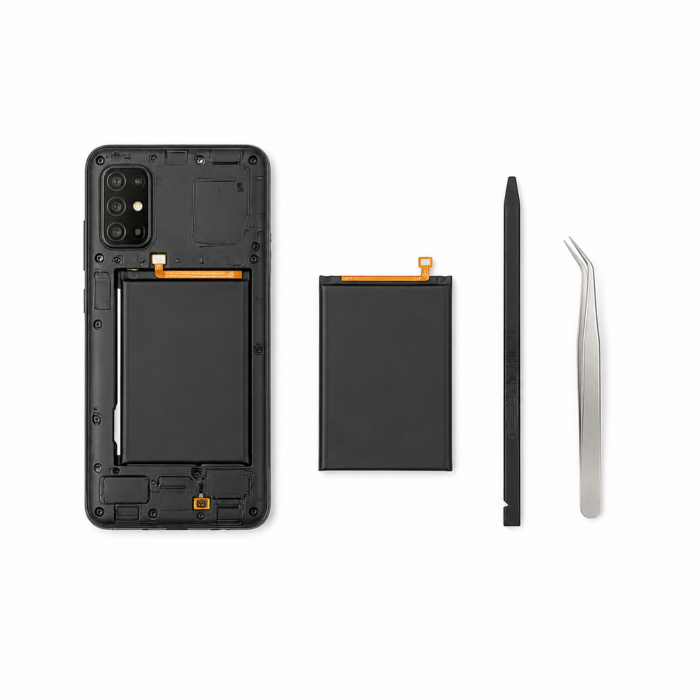
- Если аккумулятор съёмный, аккуратно выньте его, подключите зарядку и попробуйте включить ноутбук без батареи. Так можно понять, виноват ли аккумулятор.
- Прислушайтесь и присмотритесь. Горят ли индикаторы, крутится ли вентилятор, есть ли вообще какая-то реакция. Это подсказывает, доходит ли питание до платы.
Если после всех шагов ноутбук молчит, индикаторы не горят и вентилятор не крутится, дальше лезть самому не стоит. Скорее всего, дело в плате или цепи питания, а это уже работа для мастера с прибором.
Если на диске есть важные данные, а ноутбук стал странно себя вести — щёлкает, постукивает, не загружается с третьей попытки — не выключайте и не включайте его много раз подряд. Старый диск может окончательно осыпаться, и тогда файлы достать будет дорого или невозможно. В такой ситуации лучше сразу к мастеру, не дожидаясь, пока он перестанет читаться совсем.
Включается, но сильно тормозит
Бывает наоборот: ноутбук работает, но каждое действие отзывается с задержкой. Курсор дёргается, программы открываются по полминуты, а вентилятор гудит на ровном месте. Тут речь не о поломке, а о состоянии системы и железа. Причин обычно несколько, и часто они складываются вместе.
- Системный диск переполнен. Когда на диске с Windows почти не остаётся свободного места, система начинает задыхаться. Помогает чистка от лишних файлов и удаление того, чем давно не пользуетесь.
- Много программ в автозагрузке. Десяток приложений запускается вместе с системой и висит в фоне. Каждое тянет на себя память и процессор, а вы их даже не открывали.
- Мало оперативной памяти. Если памяти 4 гигабайта, а вы держите открытыми браузер с двадцатью вкладками и пару программ, ноутбук просто упирается в потолок.
- Старый жёсткий диск. Обычный HDD с вращающимися пластинами медленный по своей природе. На нём система может загружаться минутами, и это нормально для такого диска.
- Вирусы и лишний софт. Иногда тормоза устраивает не железо, а нагруженная вредоносными программами система. Майнер или рекламный модуль в фоне съедает ресурсы.
- Перегрев. Забитая пылью система охлаждения заставляет процессор сбрасывать частоту, чтобы не сгореть. Ноутбук горячий, шумит и заметно тупит под нагрузкой.
Хорошая новость в том, что почти всё из этого лечится без замены ноутбука. Часть вы сделаете сами, часть быстрее доверить сервису.
Когда поможет SSD
Если ноутбук тормозит из-за старого жёсткого диска, замена HDD на SSD — самый заметный апгрейд из всех возможных. Разница чувствуется сразу: система и программы открываются в разы быстрее, ноутбук просыпается за секунды, а не за минуту. Многие после такой замены говорят, что машина будто помолодела на несколько лет.
Заодно есть смысл посмотреть на оперативную память. Если её мало, добавить планку памяти стоит недорого, а ноутбук перестанет упираться в потолок при работе с браузером и несколькими программами. SSD и дополнительная память вместе дают ощутимый прирост, при этом сам ноутбук менять не нужно. Для машины, которой пять-семь лет, это куда выгоднее покупки новой.
Чёрный экран, но вентиляторы работают
Отдельная история, когда ноутбук явно включился — гудит, индикаторы горят, вентилятор крутится, — а экран остаётся тёмным. Значит, питание доходит и система, скорее всего, запускается, просто вы её не видите. Тут проблема не в кнопке, а в том, что отвечает за картинку.
Так бывает при неполадках с матрицей, со шлейфом, который её соединяет с платой, или с видеочастью. Самый простой способ проверить — подключить к ноутбуку внешний монитор или телевизор через кабель. Если на внешнем экране картинка появилась, а на родном нет, дело в дисплее ноутбука или его шлейфе. Если же изображения нет нигде, вопрос серьёзнее и касается видео. В обоих случаях диагностику точнее сделает мастер.
Когда нести в сервис
Самостоятельные проверки хороши, но у них есть предел. Несите ноутбук в сервис, если он не включается даже после сброса с зажатой кнопкой, если включается и через пару минут сам выключается, если экран чёрный при работающих вентиляторах или если вы хотите ускорить машину через SSD и память. В этих случаях дальше экспериментировать смысла мало.
В сервисе сделают диагностику бесплатно и скажут, в чём причина и сколько будет стоить. Вы ничем не рискуете: узнаёте цену заранее и сами решаете, чинить или нет. Подробнее про ремонт ноутбуков и стоимость работ можно почитать на отдельной странице.
Ноутбук не включается?
Принесите в Кронштадте или оставьте заявку. Диагностика бесплатная, цену назовём до начала ремонта.